
Yoast SEO voor WordPress: zo maak je je website beter vindbaar
Wil je dat meer mensen je website vinden via Google? Dan is goede zoekmachineoptimalisatie, oftewel SEO, belangrijk. De WordPress-plug-in Yoast SEO helpt je om je pagina’s en artikelen op een overzichtelijke manier te optimaliseren. De plug-in geeft praktische aanwijzingen, maar neemt het denkwerk niet helemaal uit handen: waardevolle inhoud en een prettige website blijven de basis.
Wat is Yoast SEO?
Yoast SEO is een veelgebruikte plug-in voor WordPress. Na installatie verschijnt er bij berichten en pagina’s een paneel met instellingen en controles. Daarmee kun je onder meer een SEO-titel en metabeschrijving invullen, een focuszoekterm kiezen en bekijken hoe je pagina er mogelijk uitziet in de zoekresultaten.
Yoast controleert daarnaast verschillende onderdelen van je tekst, zoals het gebruik van tussenkoppen, de lengte van zinnen en de aanwezigheid van interne en externe links. De feedback is bedoeld als hulpmiddel. Een groene beoordeling is geen garantie voor een hoge positie in Google, en een oranje of rode melding betekent niet automatisch dat je pagina slecht is.
Belangrijke functies
- SEO-titel en metabeschrijving: geef zoekmachines en bezoekers een duidelijke indruk van de inhoud van de pagina.
- Leesbaarheidsanalyse: krijg suggesties om je tekst overzichtelijker en prettiger leesbaar te maken.
- Focuszoekterm: gebruik een gekozen zoekterm als aandachtspunt bij het schrijven en controleren van je pagina.
- XML-sitemap: Yoast kan een sitemap maken die zoekmachines helpt de inhoud van je website te ontdekken.
- Sociale previews: stel in hoe pagina’s eruitzien wanneer ze op bepaalde sociale platforms worden gedeeld.
- Schema.org-gegevens: de plug-in kan gestructureerde gegevens toevoegen die zoekmachines helpen de inhoud van je pagina beter te begrijpen.
Yoast SEO installeren en instellen
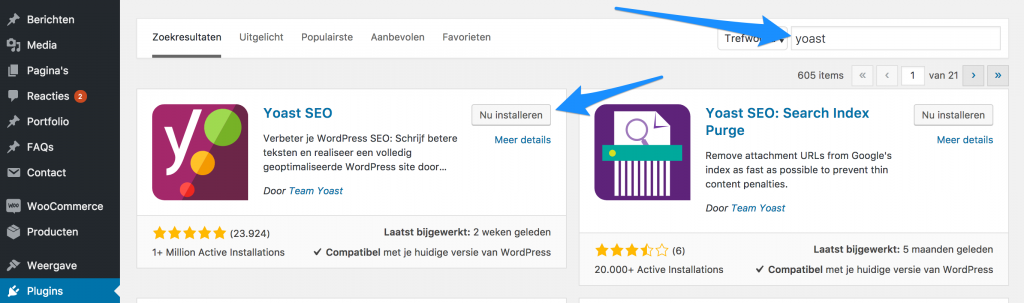
Je installeert Yoast SEO via het dashboard van WordPress. Ga naar Plug-ins, kies Nieuwe plug-in, zoek naar “Yoast SEO” en klik op installeren. Activeer de plug-in daarna. De namen van menu’s kunnen iets verschillen, afhankelijk van je WordPress-versie en de taalinstellingen.
Neem na de installatie de tijd om de configuratie door te lopen. Controleer bijvoorbeeld welke informatie over je website en organisatie wordt weergegeven, of je sitemap is ingeschakeld en welke soorten inhoud in zoekmachines mogen verschijnen. Vul vervolgens bij belangrijke pagina’s een passende SEO-titel en metabeschrijving in.
Zo gebruik je Yoast bij het schrijven
Begin niet met de plug-in, maar met je lezer. Bepaal welke vraag je pagina beantwoordt en schrijf een duidelijke, volledige tekst. Kies daarna een relevante zoekterm die aansluit bij de inhoud en de woorden die je doelgroep waarschijnlijk gebruikt.
Verwerk die term op een natuurlijke manier in de titel, de introductie en waar passend in een tussenkop. Gebruik synoniemen en verwante begrippen, maar vermijd het onnatuurlijk herhalen van dezelfde woorden. Maak je tekst daarnaast gemakkelijk te scannen met korte alinea’s, duidelijke koppen en interne links naar relevante pagina’s op je eigen website.
Veelgemaakte fouten
Een veelvoorkomende fout is schrijven voor de beoordelingen van de plug-in in plaats van voor bezoekers. Ook worden zoektermen soms te vaak herhaald of krijgen alle pagina’s dezelfde metabeschrijving. Dat maakt je inhoud minder natuurlijk en minder onderscheidend.
Controleer bovendien regelmatig of belangrijke pagina’s nog actueel zijn. Yoast kan je helpen technische en redactionele aandachtspunten te signaleren, maar kan niet beoordelen of alle informatie inhoudelijk klopt of of je aanbod aansluit bij de behoefte van je bezoekers.
Is Yoast SEO geschikt voor jouw WordPress-website?
Yoast SEO kan een handige keuze zijn voor bloggers, ondernemers en organisaties die hun WordPress-website beter willen structureren en optimaliseren. De plug-in maakt veel SEO-instellingen toegankelijk, ook zonder uitgebreide technische kennis. De beschikbare mogelijkheden verschillen per versie; bekijk daarom de actuele functies voordat je kiest voor een betaalde uitbreiding.
Zie Yoast als een praktische gids, niet als een garantie op topposities. Sterke inhoud, een snelle en toegankelijke website, een goede sitestructuur en relevante links blijven minstens zo belangrijk. Gebruik de suggesties van Yoast als ondersteuning en maak uiteindelijk keuzes die je bezoekers echt helpen.
5 praktische tips voor Yoast SEO in WordPress
- Installeer Yoast SEO via **Plugins > Nieuwe plugin**.
- Stel je SEO-titel en metabeschrijving per pagina in.
- Gebruik je focuszoekterm op een natuurlijke manier.
- Voeg alt-tekst toe aan relevante afbeeldingen.
- Controleer de leesbaarheid, maar schrijf vooral voor je bezoekers.
Installeer Yoast SEO via **Plugins > Nieuwe plugin**.
Installeer Yoast SEO eenvoudig via het WordPress-dashboard: ga naar Plugins > Nieuwe plugin, zoek naar “Yoast SEO” en klik op Installeren. Activeer de plug-in zodra de installatie is voltooid. Daarna kun je Yoast SEO instellen en gebruiken om de vindbaarheid en inhoud van je website te verbeteren.
Stel je SEO-titel en metabeschrijving per pagina in.
Stel voor elke pagina een unieke SEO-titel en metabeschrijving in via Yoast SEO. De titel laat in één oogopslag zien waar de pagina over gaat, terwijl de beschrijving bezoekers uitnodigt om door te klikken vanuit de zoekresultaten. Verwerk je belangrijkste zoekterm op een natuurlijke manier en houd beide teksten relevant en aantrekkelijk. Zo krijgen zoekmachines én potentiële bezoekers een duidelijk beeld van wat ze op de pagina kunnen verwachten.
Gebruik je focuszoekterm op een natuurlijke manier.
Gebruik je focuszoekterm op een natuurlijke manier, zodat de tekst prettig blijft lezen en echt aansluit bij de vraag van je bezoeker. Verwerk de zoekterm bijvoorbeeld in de titel, de introductie of een tussenkop als dat logisch past, maar herhaal hem niet onnodig vaak. Gebruik waar nodig ook synoniemen en verwante woorden. Zo begrijpt zowel je lezer als een zoekmachine waar de pagina over gaat, zonder dat de tekst geforceerd klinkt.
Voeg alt-tekst toe aan relevante afbeeldingen.
Voeg alt-tekst toe aan afbeeldingen die betekenisvolle informatie overbrengen. Beschrijf kort en duidelijk wat erop te zien is en hoe de afbeelding bij de inhoud past, zodat bezoekers die een schermlezer gebruiken de context kunnen begrijpen. In Yoast SEO kun je controleren of afbeeldingen een alternatieve tekst hebben, maar schrijf die vooral voor toegankelijkheid: prop de alt-tekst niet vol met zoekwoorden. Decoratieve afbeeldingen die geen extra informatie bieden, kunnen meestal een lege alt-tekst krijgen.
Controleer de leesbaarheid, maar schrijf vooral voor je bezoekers.
Controleer de leesbaarheid met Yoast SEO om te zien of je tekst overzichtelijk en prettig te volgen is. Gebruik die feedback als hulpmiddel, niet als doel op zich: een groene score is minder belangrijk dan een tekst die je bezoekers écht verder helpt. Schrijf helder, beantwoord hun vragen en kies woorden die natuurlijk bij je onderwerp passen.